Más parecido a Asana, y lo importante arriba
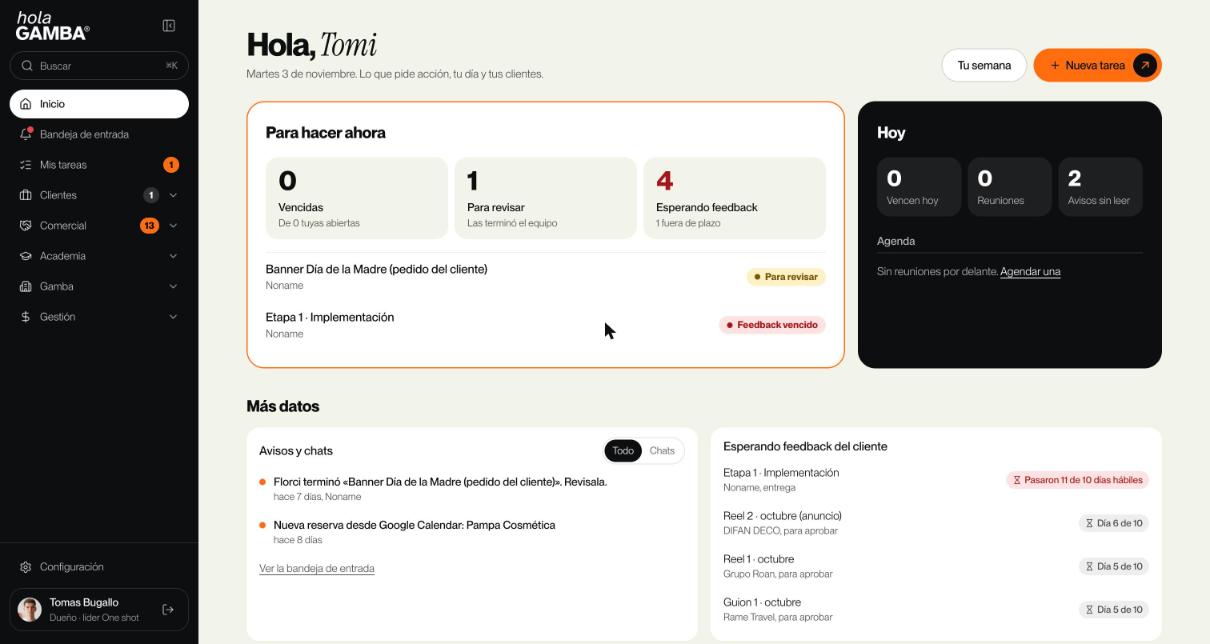
Se pidió: letra más chica, otro orden, sin «Reiniciar datos de ejemplo», «Más datos» arriba y abierto, volver a «Avisos y chats» y que cada uno vea solo sus clientes.
- Orden nuevo: Inicio, Bandeja de entrada, Mis tareas, Clientes, Comercial, Academia, Gamba, Gestión y Configuración. La letra es más chica.
- La Bandeja va segunda, con la campanita y un punto rojo cuando hay algo sin leer.
- «Reiniciar datos de ejemplo» ya no está.
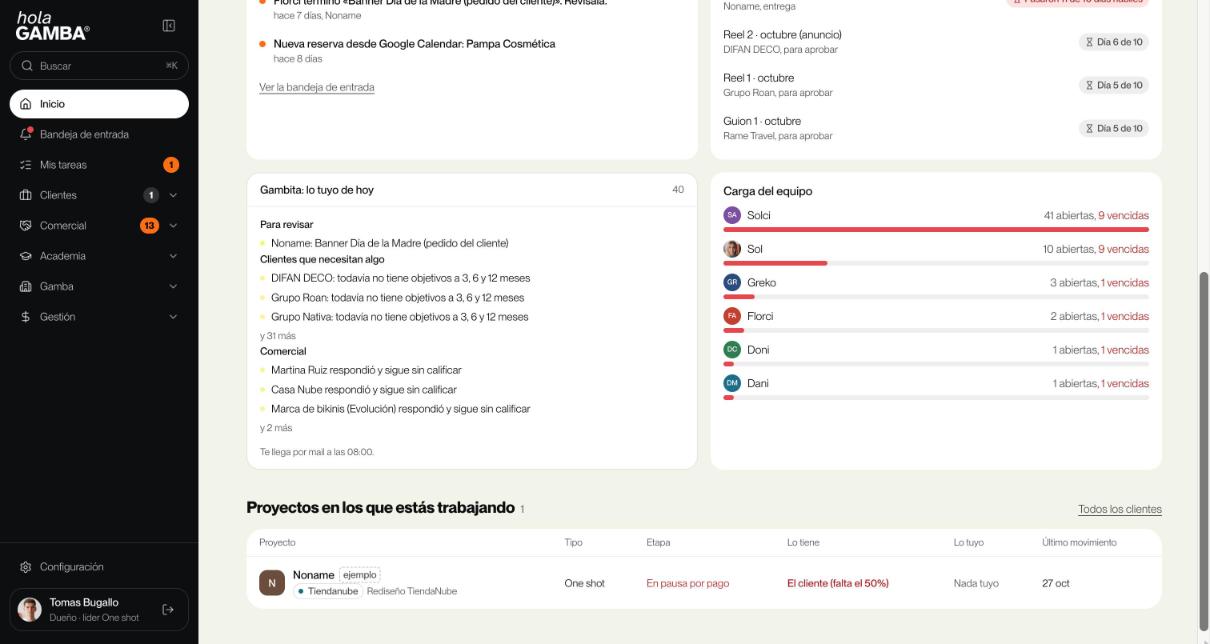
- «Más datos» subió y queda siempre abierto. Vuelve «Avisos y chats», con las menciones (@) del equipo y un filtro «Chats».
- «Proyectos en los que estás trabajando» reemplaza a «Tus clientes»: en columnas, con la fecha del último movimiento a la vista y solo los proyectos donde estás vos, también para Sol y Tomi.
Siempre arranca en lo tuyo
Se pidió: que abra en «Mis tareas», volver a los chips de acceso rápido y sumar los feriados y efemérides a todos los calendarios.
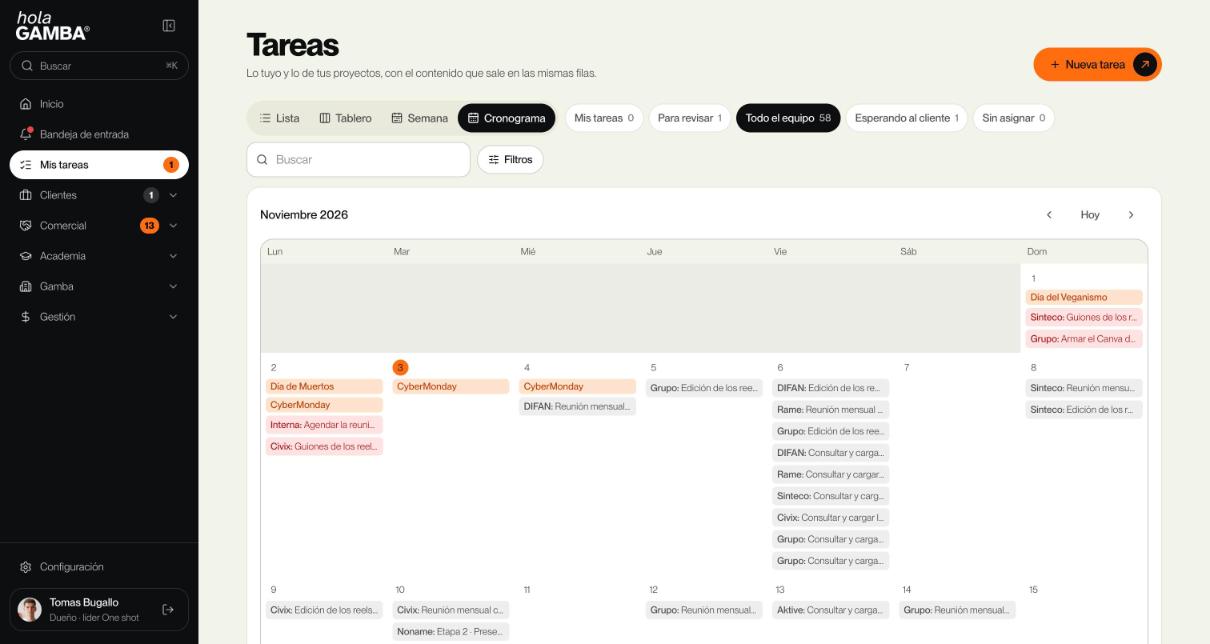
- Abre siempre en «Mis tareas», no en las de todo el equipo.
- Chips de acceso rápido: Mis tareas, Para revisar, Todo el equipo, Esperando al cliente y Sin asignar, cada uno con su cantidad.
- Feriados y efemérides del calendario principal en la vista Semana y en el Cronograma.
- La «etapa» con el círculo de color: el color es el del cliente. La etapa sale de las etapas de trabajo de cada servicio y de la fase de la tarea.
Una sola forma de ver un proyecto
Se pidió: unificar la card de Inicio, la de Clientes y la de Onboarding, y no repetir las tareas dentro de Clientes.
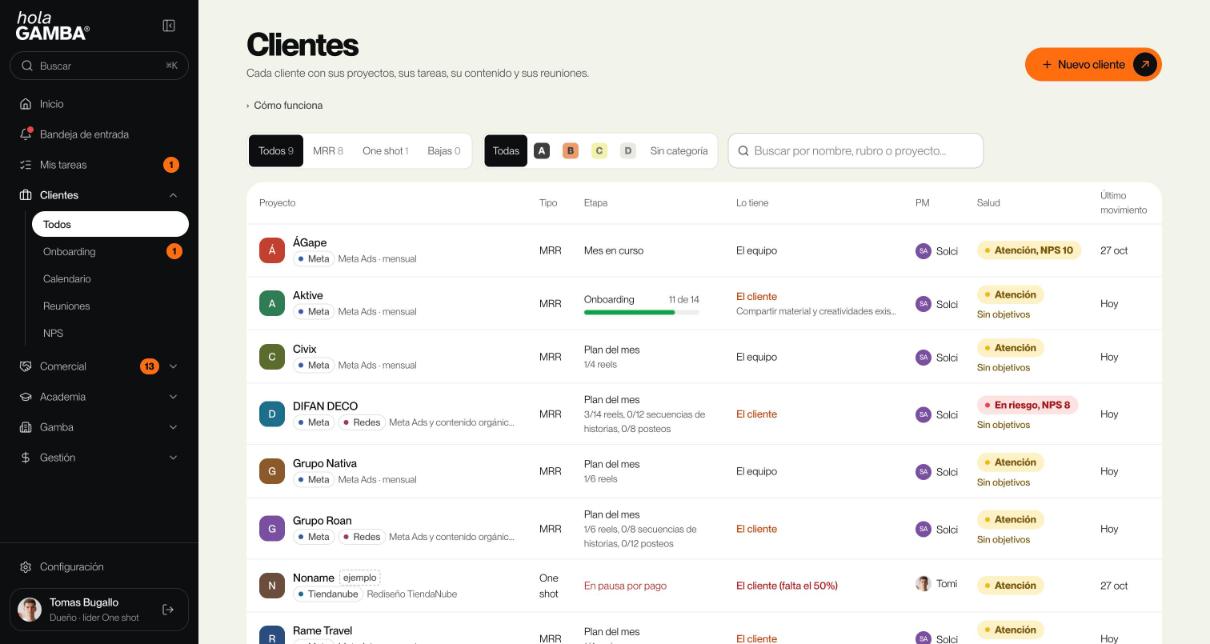
- La misma tabla en Inicio, Clientes y Onboarding. Cada pantalla suma sus columnas: en Clientes, el PM y la salud.
- Sin la vista de tareas dentro de Clientes: las tareas viven en Mis tareas.
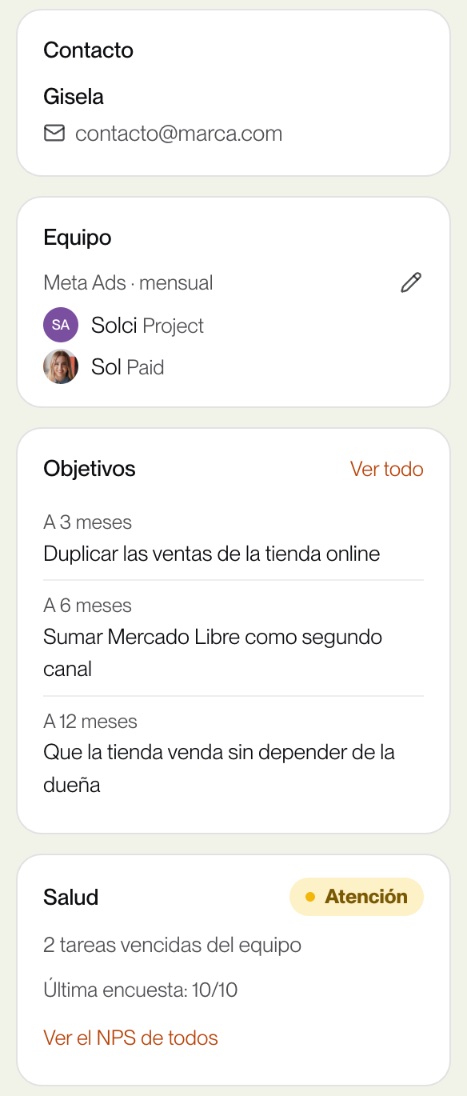
- «Sin objetivos» marca a los MRR que todavía no tienen sus objetivos cargados.
- En la ficha, los objetivos a 3, 6 y 12 meses quedan a la vista en el costado.
Se carga una sola vez
Se pidió: un paso 0 (del CRM o referido), campos que se marquen, un valor por servicio, que «ya pagó» traiga lo de Gestión, colores de servicio, equipo según el servicio y supervisor.
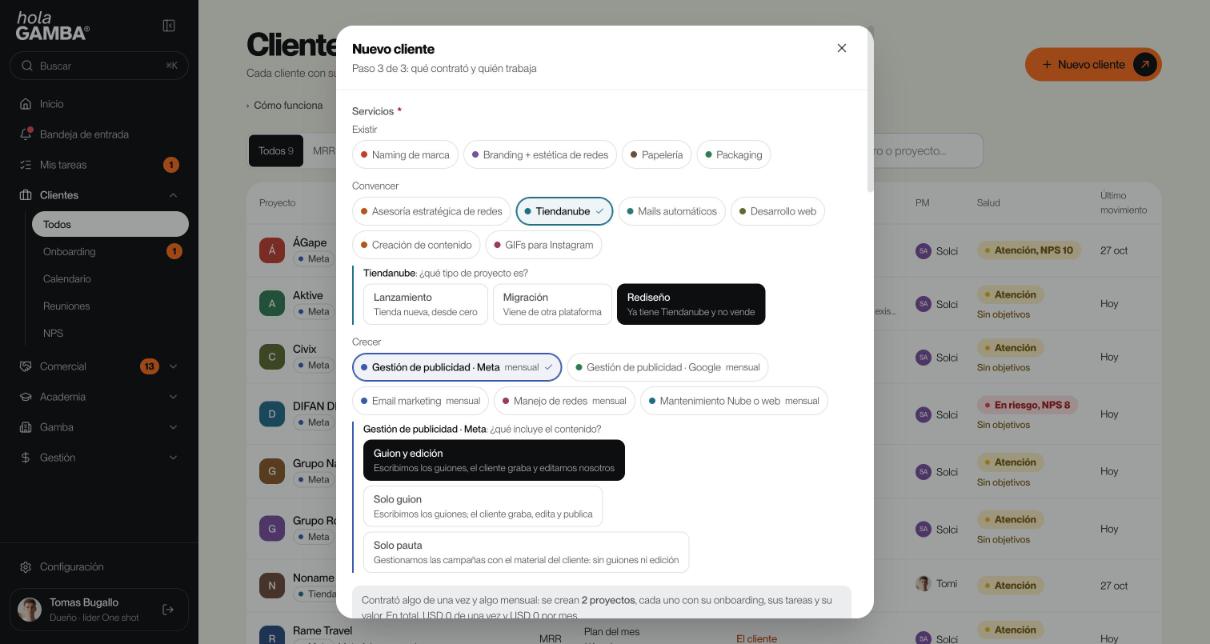
- Paso 1, de dónde viene: un lead en «Pago pendiente» del CRM (se completa con lo que ya sabemos y pasa a Ganado) o un referido que se carga a mano.
- Lo que falta se marca en rojo y la pantalla baja hasta el primer campo.
- Servicios con su color y el tipo de proyecto justo debajo de cada uno. Los tipos dicen «One shot · Servicio de pago único» y «MRR · Servicio mensual».
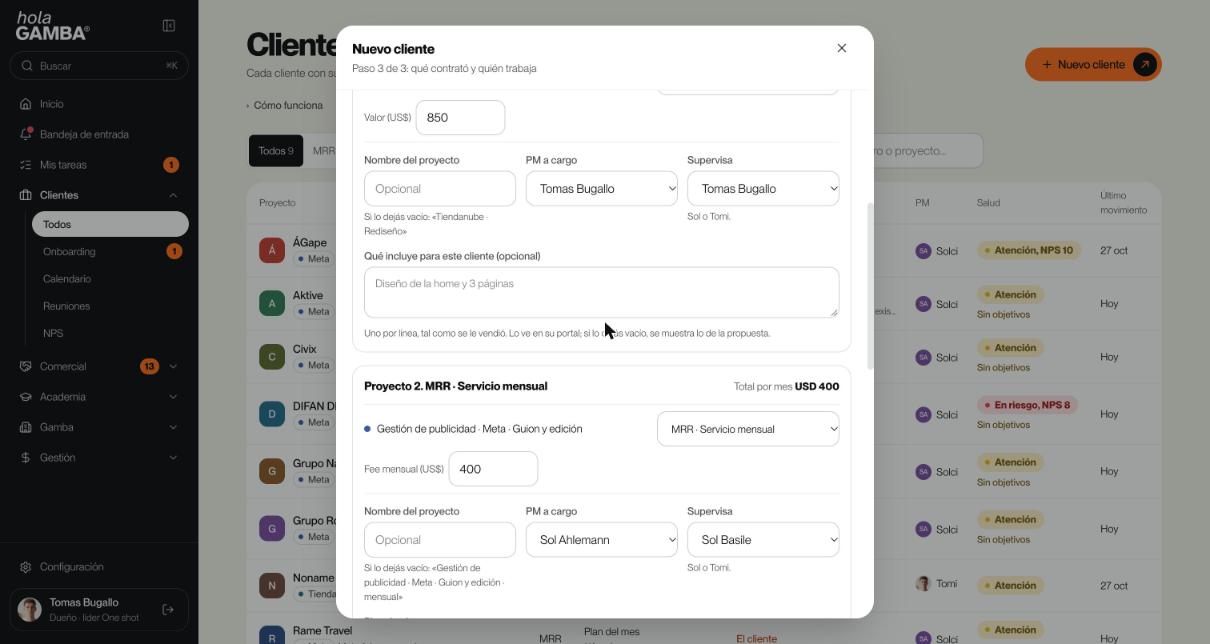
- Un valor por servicio. Si contrata un one shot y un MRR, se crean dos proyectos, cada uno con su valor, su PM y su supervisor (Sol o Tomi).
- «Ya pagó» registra el cobro en Gestión: monto, moneda, cuenta y fecha, sin cargarlo dos veces. Los montos solo los ven Sol y Tomi.
- Equipo según el servicio: siempre PM y diseño; después, solo los roles que ese servicio necesita (Tiendanube suma web; Meta y Google, paid media; Redes, community manager).
El histórico, en columnas y con números
Se pidió: la misma card que en el resto y un histórico claro por columnas, con «cuánto tardaron en arrancar» como filtro y estadísticas.
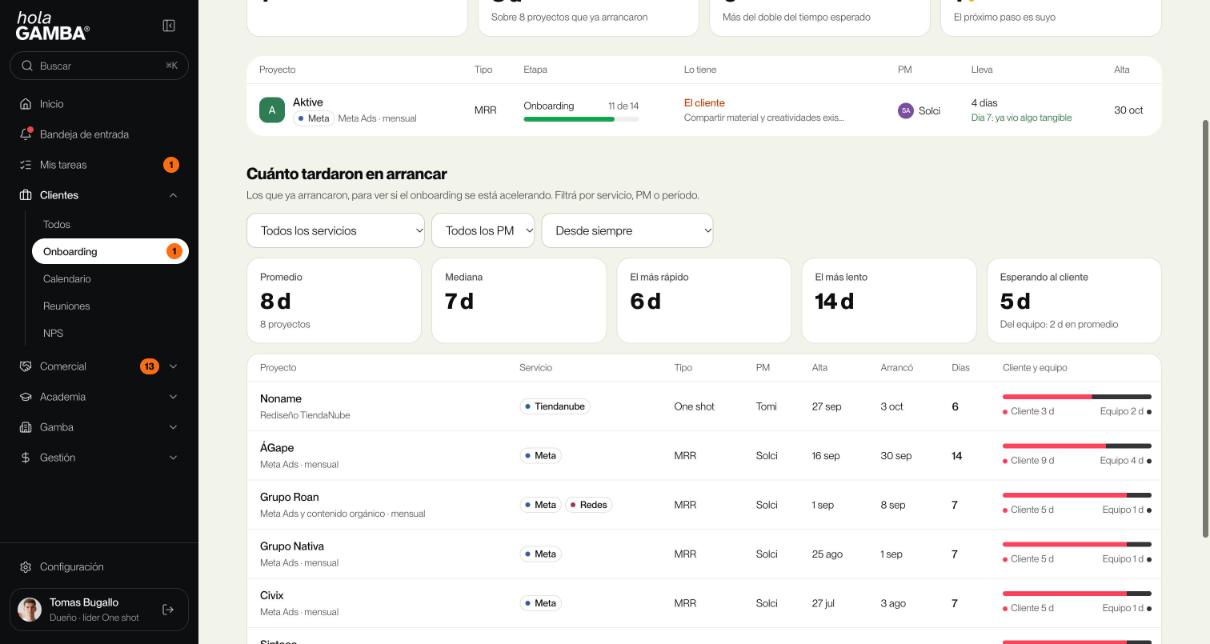
- Los que están en onboarding se ven con la misma tabla: etapa con avance, quién lo tiene, PM, días que lleva, día 7 y alta.
- Cuánto tardaron en arrancar: filtros por servicio, PM y período de alta.
- Estadísticas: promedio, mediana, el más rápido, el más lento y cuánto se esperó al cliente y cuánto al equipo.
Dentro del cliente, no en un menú aparte
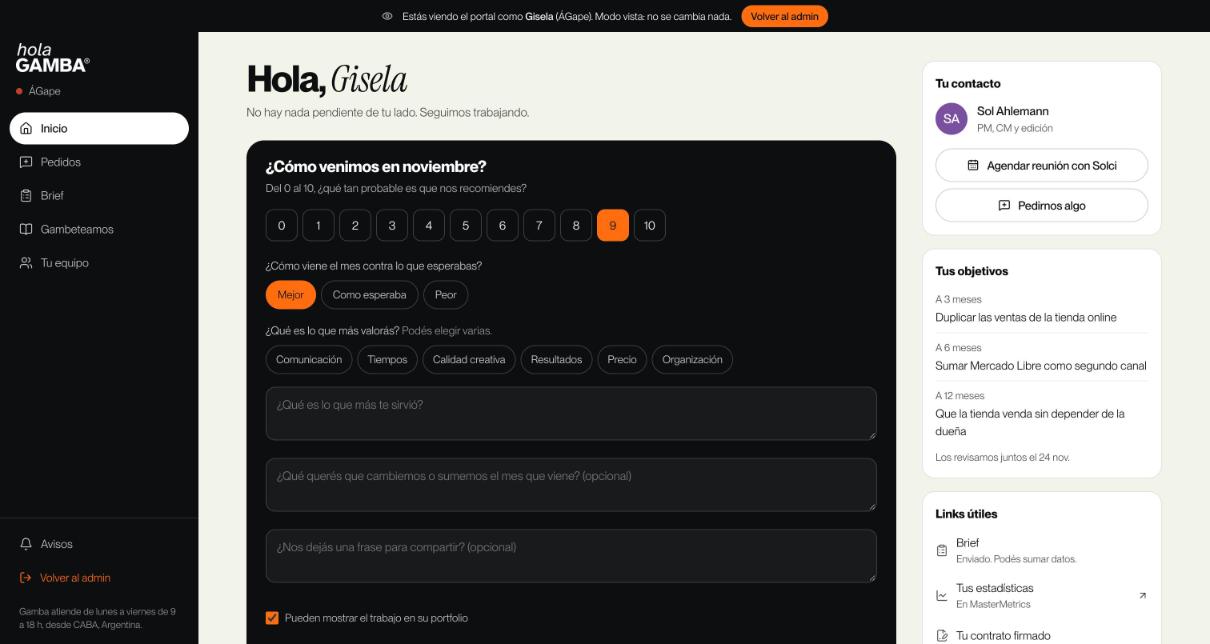
Se pidió: objetivos en la ficha y en el portal, con una tarea para la PM; y el NPS como tarea del cliente, con preguntas distintas para one shot y MRR.
- Objetivos MRR salió del menú. Se ven en la ficha y en el portal del cliente, sin la facturación esperada.
- Tarea para la PM apenas entra un MRR sin objetivos: «Consultar y cargar los objetivos», con 14 días de plazo. Se cierra sola cuando se cargan.
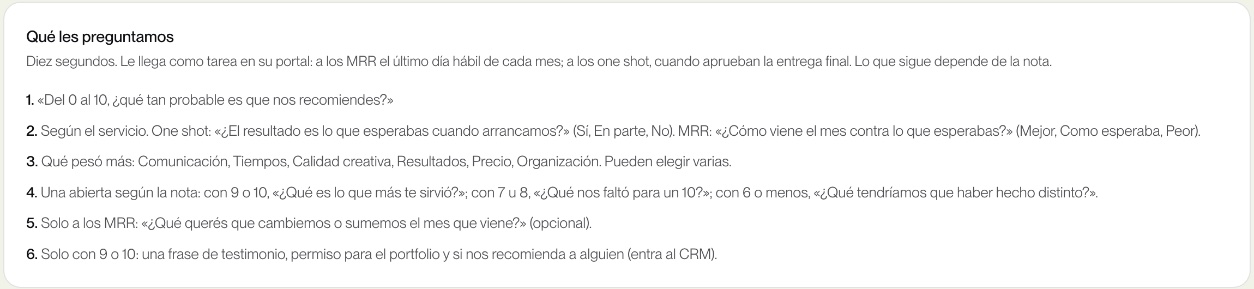
- NPS como tarea del cliente: a los MRR les llega el último día hábil de cada mes; a los one shot, cuando aprueban la entrega final.
- Preguntas distintas. One shot: «¿El resultado es lo que esperabas?». MRR: «¿Cómo viene el mes contra lo que esperabas?» y «¿Qué querés que cambiemos el mes que viene?».
El embudo de Kommo, con R1 y R2
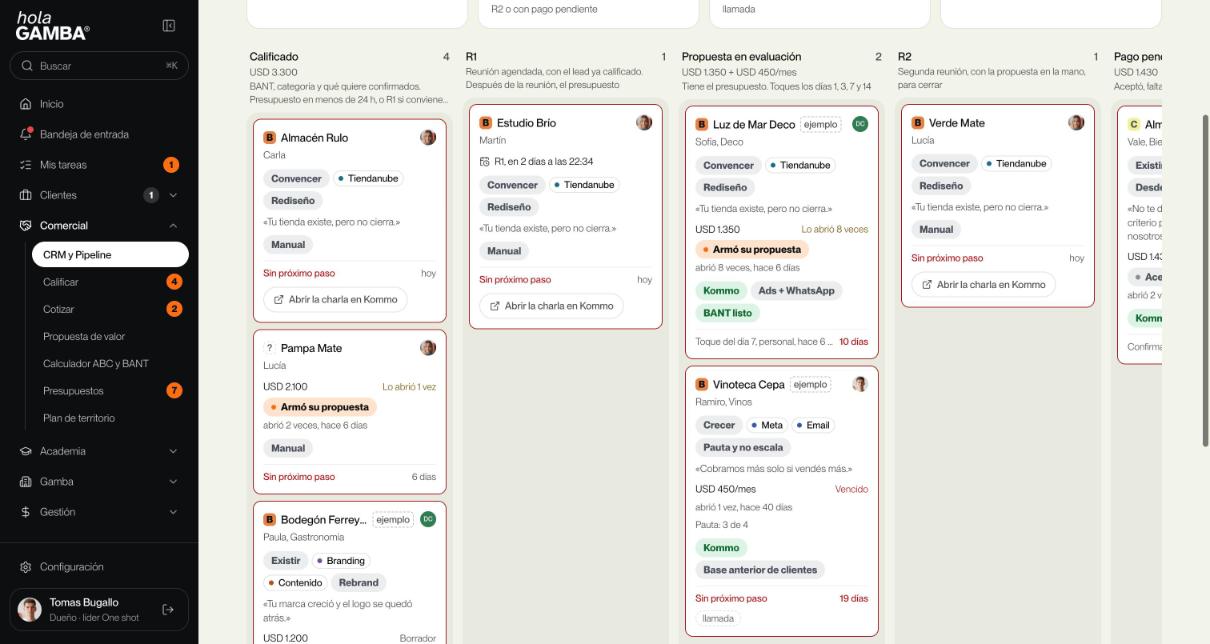
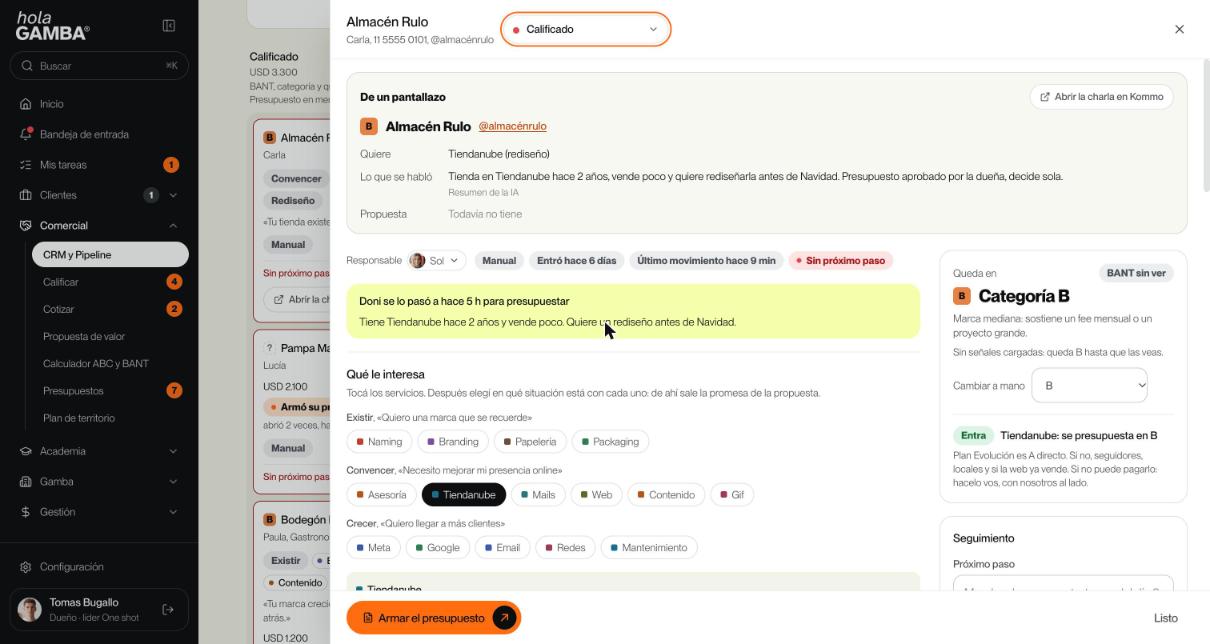
Se pidió: llamarlo «CRM y Pipeline», sumar R1 y R2, un botón a la charla de Kommo y la info clave de un pantallazo para el closer.
- R1 y R2 son etapas, igual que en Kommo: Calificado, R1, Propuesta en evaluación, R2 y Pago pendiente.
- «Abrir la charla en Kommo» en cada tarjeta y en la ficha.
- «De un pantallazo» arriba de la ficha: marca, Instagram, tipo, qué quiere, un resumen de lo que se habló y el presupuesto con su valor.
Quién escribió y qué se habló
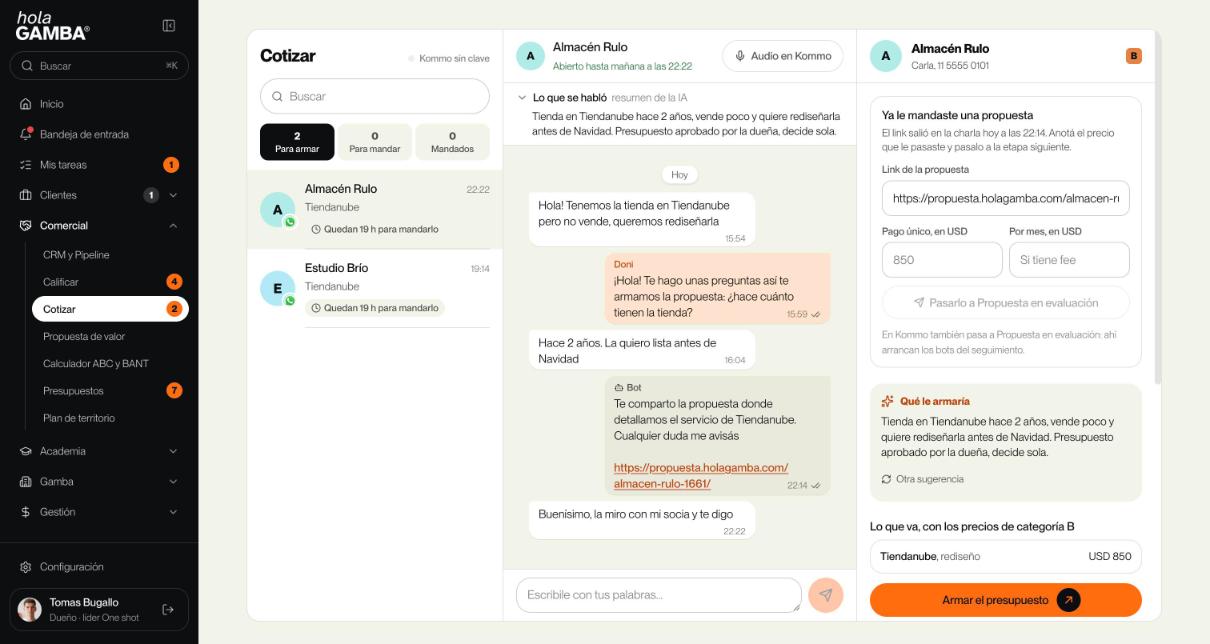
Se pidió: sacar «Todos», marcar como no leído, ver «Doni» en vez de «Bot», un resumen de lo hablado, poder corregir lo que cargó Doni y links enteros que se puedan tocar.
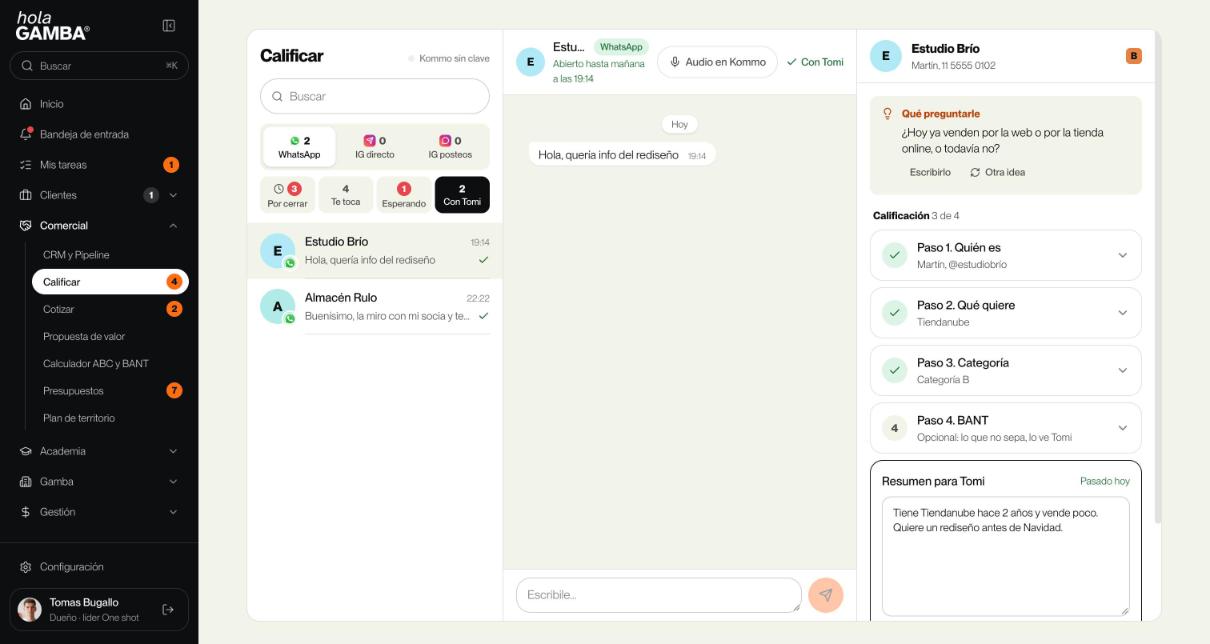
- Calificar sin «Todos»: WhatsApp, IG directo e IG posteos. Hay un botón «No leído» para volver a marcar un chat.
- En el chat se ve quién escribió: «Doni» o quien respondió desde Kommo; «Bot» solo cuando es el bot.
- «Lo que se habló» arriba de la charla, con el resumen.
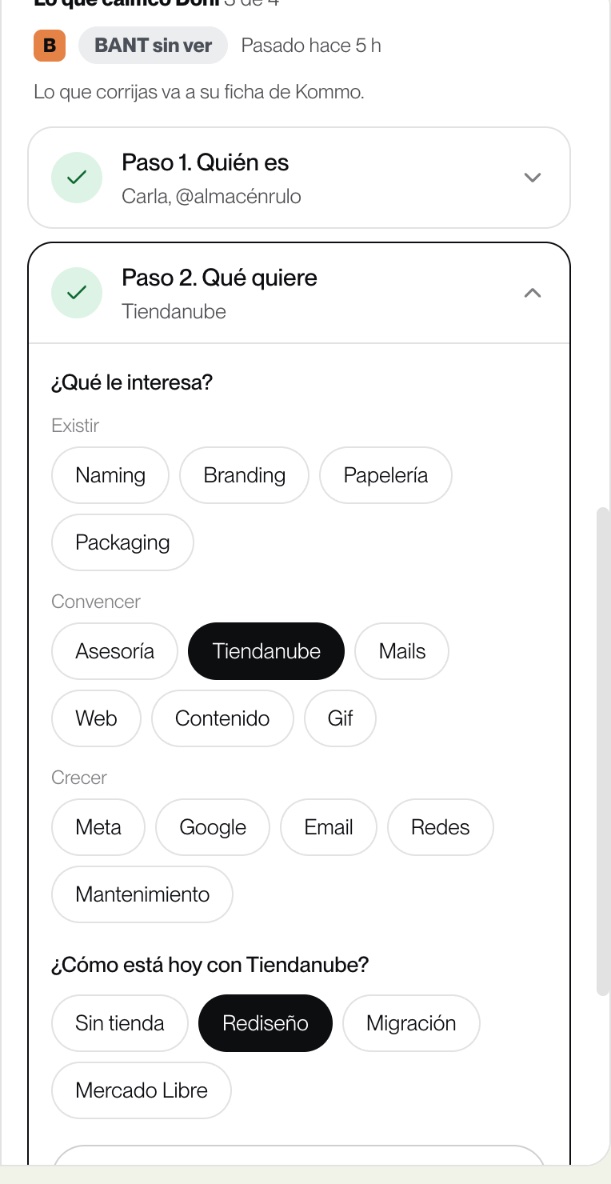
- Tomi puede corregir en Cotizar lo que cargó Doni (quién es, qué quiere, categoría y BANT), y se actualiza en Kommo.
- Links enteros y tocables, que se abren en otra pestaña.
- Propuesta mandada por fuera: si el link de propuesta.holagamba.com salió en la charla, se anota el precio y el lead pasa a Propuesta en evaluación, en el ERP y en Kommo.
Vender la solución al dolor
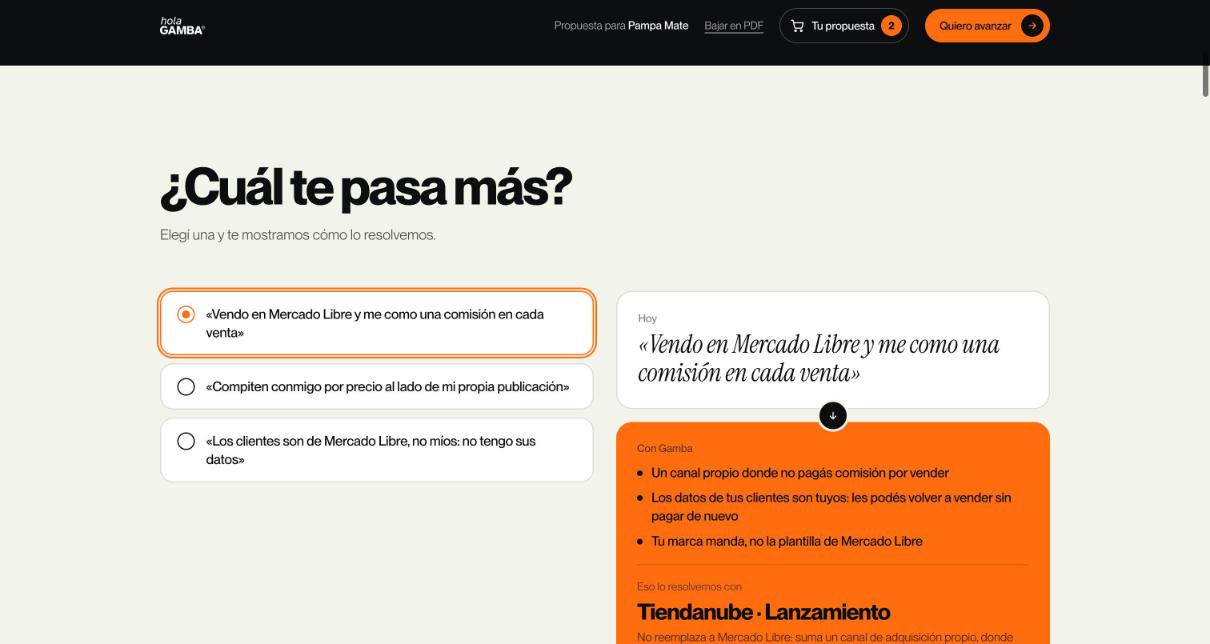
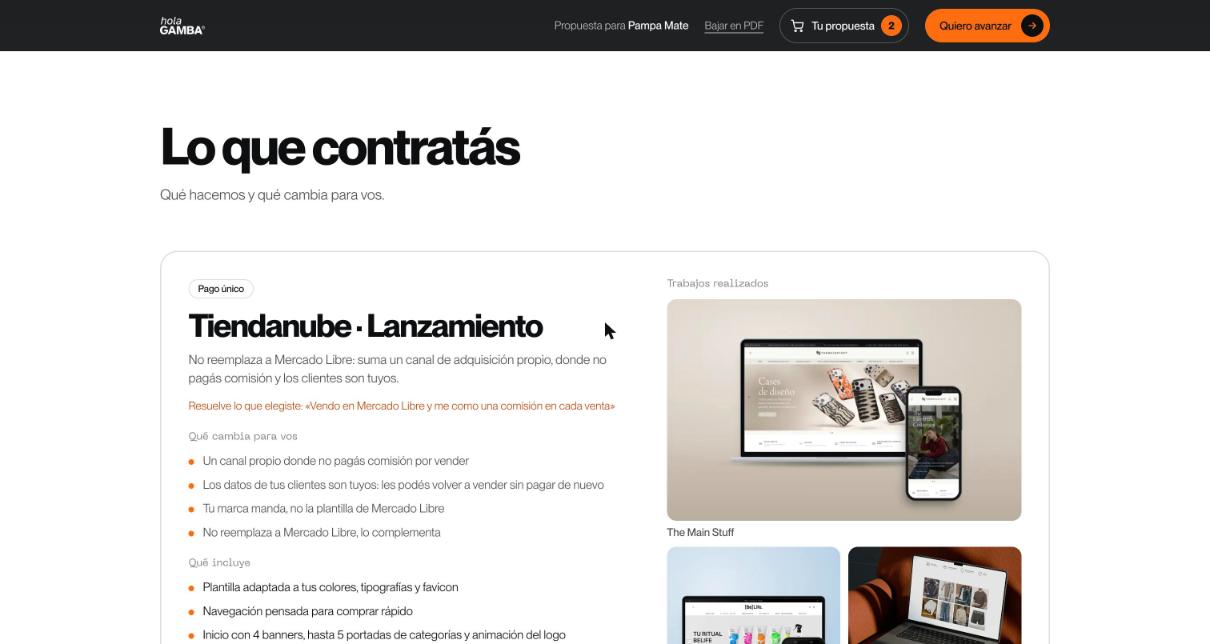
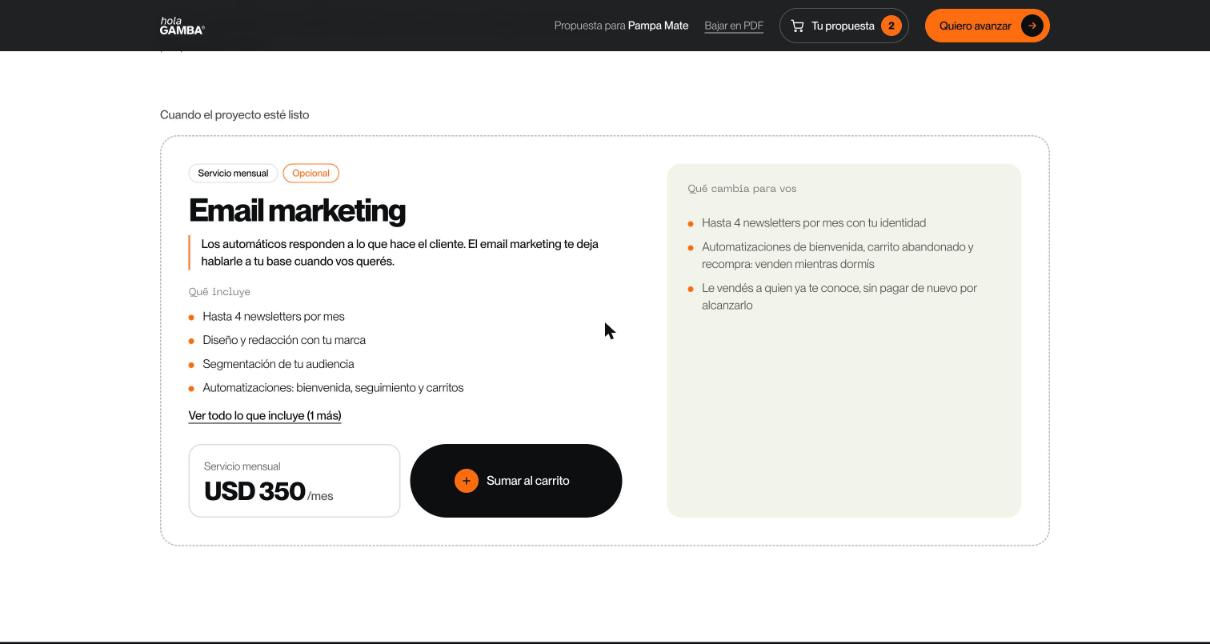
Se pidió: un popup que se entienda (en qué etapa está cada lead), sacar «Ver valores», que el dolor sea interactivo y «Lo que contratás» como el PDF, con trabajos y «sumar al carrito».
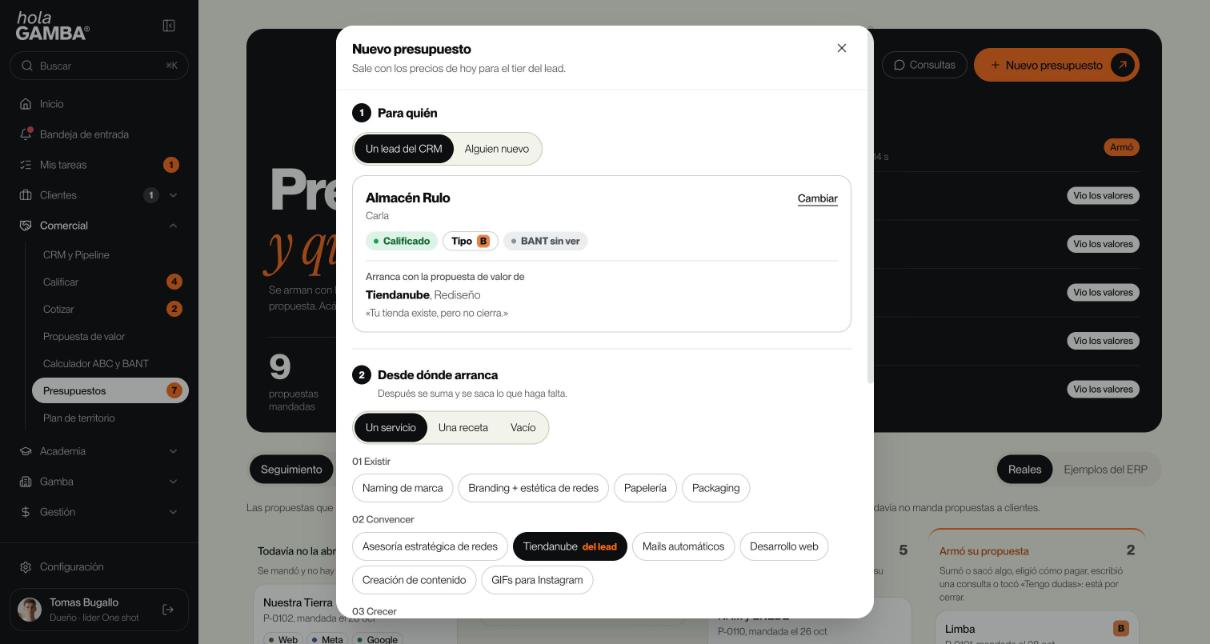
- Nuevo presupuesto: cada lead con su etapa en color, su tipo y su servicio. Al elegirlo, arranca con la propuesta de valor de su servicio y su situación.
- La portada ya no tiene «Ver valores»: queda «Ver la propuesta».
- «¿Cuál te pasa más?» muestra al instante el antes y el después: el dolor que eligió y cómo lo resuelve Gamba.
- «Lo que contratás»: cada servicio con lo que cambia, lo que incluye, trabajos realizados al costado y un precio claro.
- «Sumar al carrito», con la animación hacia «Tu propuesta» arriba y el cierre al final. Sirve también de guía en una llamada de venta.
Para cerrar la próxima
Lo que quedó afuera de esta tanda, y por qué.
Reuniones con el calendario de info@
Se decidió usar info@ como calendario madre. Falta activar la API de Calendar en Google Cloud, crear las credenciales y autorizar info@ una vez.
Carga de saldo a chips prepagos
Gestión repite cada mes los gastos fijos del mes anterior. Con el monto y la cuenta de la que sale, se carga una vez y queda.
Trabajos realizados en la propuesta
Hoy solo hay fotos de Tiendanube. En los demás servicios, ese lado muestra «Qué cambia para vos» hasta que se suban trabajos.
Letras y colores en todo el ERP
Se ajustó el menú y todo lo nuevo. Para seguir, conviene marcar las pantallas que más molestan.
Leads en evaluación sin precio
Si alguien mueve un lead a Propuesta en evaluación desde Kommo sin cargar el precio, ese lead sale de Cotizar y no hay dónde anotarlo.
Like a comentarios de Instagram
Ni Kommo ni Instagram lo permiten. «No leído» sí está, y queda guardado en el ERP.